LogoBoTab
  • Dokumentation
  • Discord

Starte mit BoTab

Erlebe jetzt, wie du Lesezeichen mit einem Klick in neue Tabs verwandelst, und surfe effizienter

ChromeJetzt herunterladen ChromeMehr erfahren
Unterstützt Chrome, Edge und alle Browser auf Chromium-Basis
您的浏览器不支持视频播放。
LogoBoTab

Mache deine Lesezeichen smarter

TwitterX (Twitter)DiscordLinkedInEmail
Produkt
  • Funktionen
  • Preise
  • Häufige Fragen
Ressourcen
  • Dokumentation
Rechtliches
  • Cookie-Richtlinie
  • Datenschutzerklärung
  • Nutzungsbedingungen
© 2021–2026 BoTab. Made By Nexmoe
Zurück zu allen Funktionen

Navigationsarbeitsbereich

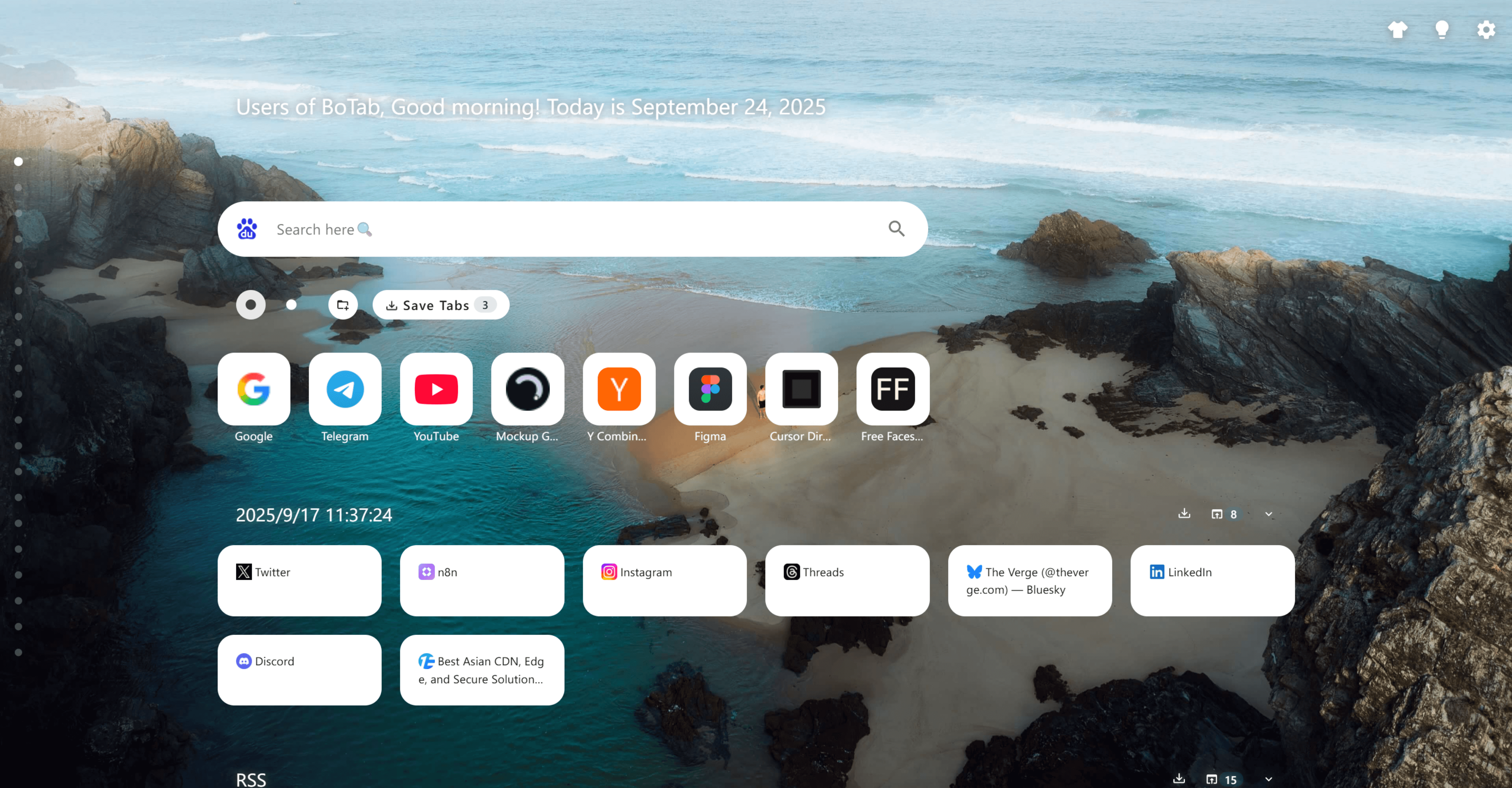
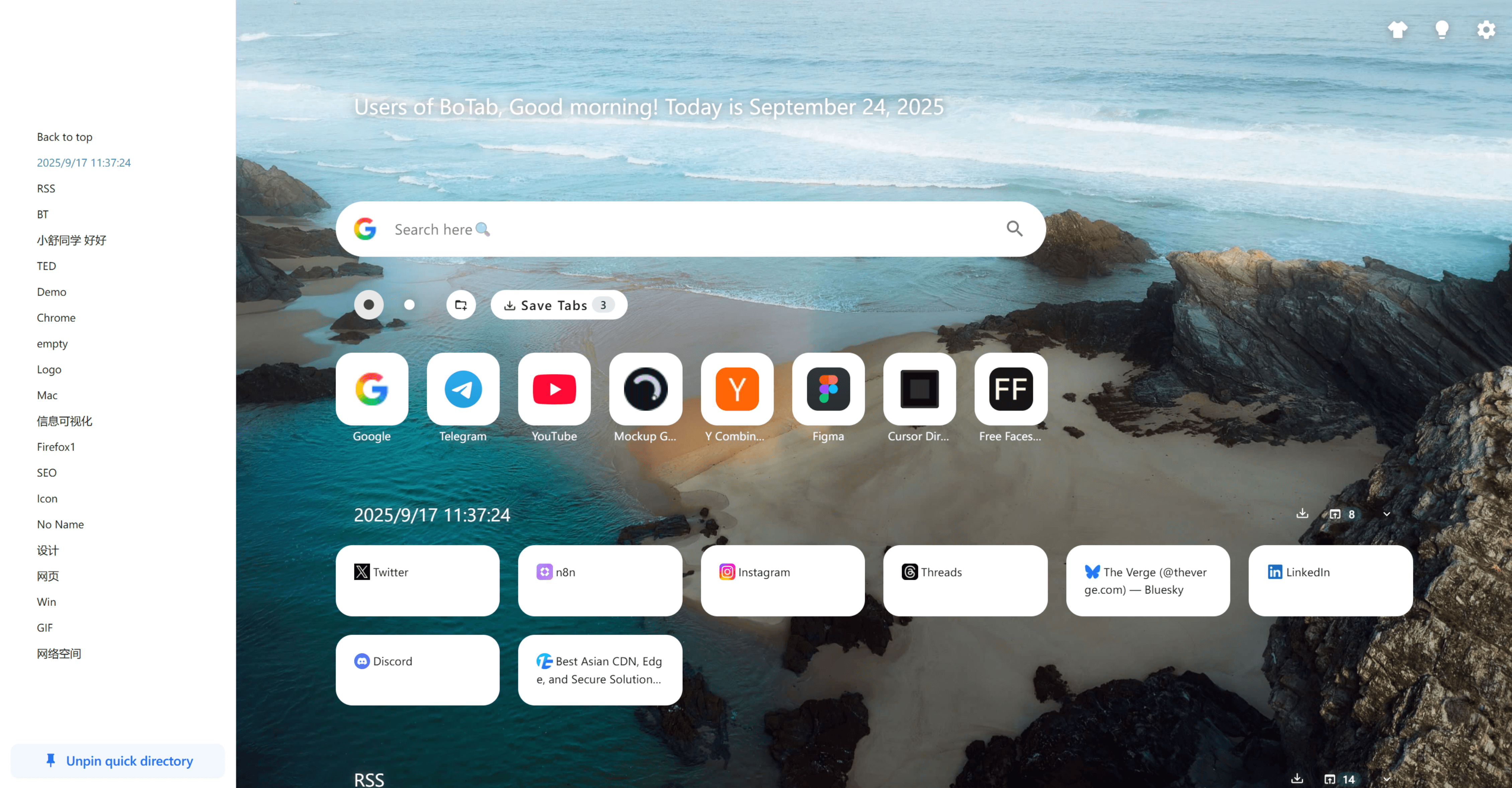
Mehrspaltige Navigation basierend auf Ihren Lesezeichen, mit Schnellverzeichnissprüngen und Kartenaktionen.

Navigationsarbeitsbereich

Schlüsselfunktionen

Navigationsarbeitsbereich

BoTab verwandelt Lesezeichenordner in ein durchsuchbares mehrspaltiges Board – Abschnitte, Karten und ein Schnellverzeichnis, sodass Sie nach Kategorien springen und Elemente an Ort und Stelle verwalten können. Da sich unter der Haube immer noch native Lesezeichen befinden, bleibt Ihr Setup portabel, vertraut und synchronisierungsfreundlich.

Bookmark-to-Board-Generierung
01

Bookmark-to-Board-Generierung

Generieren Sie eine strukturierte Startseite aus Lesezeichenordnern, damit Ihre gespeicherten Links zu scannbaren Karten werden.

Schnelle Verzeichnisnavigation
02

Schnelle Verzeichnisnavigation

Pinnen Sie allgemeine Kategorien auf der linken Seite und springen Sie zu einem beliebigen Abschnitt, ohne endlos scrollen zu müssen.

03

Kartenaktionsmenü

Im aktuellen Tab/Fenster öffnen, Titel/Symbol bearbeiten, in einen anderen Ordner verschieben oder löschen – direkt auf der Seite.

04

Einstiegspunkt bei der Suche zuerst

Halten Sie Suche und Navigation an einem Ort, sodass die neue Tab-Seite sowohl als Starthilfe als auch als Index dient.

05

Massenorganisation

Verwenden Sie Sortier-, Filter- und Mehrfachauswahlverhalten, um Sammlungen reibungslos zu bereinigen.

06

Zum Teilen bereite Boards

Verwandeln Sie einen Ordner in ein vorzeigbares Board, das Sie als kuratierte Ressourcenliste teilen können.

Wie es funktioniert

1. Organisieren Sie Lesezeichen in Ordnern

Gruppieren Sie Links mithilfe Ihrer Browser-Lesezeichen nach Projekt oder Kategorie (z. B. RSS, Design, Tools).

2. Öffnen Sie einen neuen Tab

BoTab generiert aus Ihrer Lesezeichenstruktur ein mehrspaltiges Board und sorgt dafür, dass es leicht zu scannen ist.

3. Springe und suche

Verwenden Sie Quick Directory-Anker und suchen Sie, um sofort im richtigen Abschnitt zu landen.

4. Verwalten Sie Elemente vor Ort

Klicken Sie mit der rechten Maustaste auf eine Karte, um sie zu bearbeiten, zu verschieben, zu löschen oder auszuwählen, wie Sie sie öffnen möchten.

5. Halten Sie die Bretter frisch

Wenn Sie eine Reihe nützlicher Registerkarten geöffnet haben, speichern Sie diese in einem Ordner, um das Board auf einmal zu aktualisieren.

Anwendungsfälle

Forschungszentren

Halten Sie Artikel, Aufsätze und Tools nach Themen gruppiert, mit schnellen Sprüngen zwischen den Abschnitten.

Arbeit vs. persönliche Kontexte

Trennen Sie Kategorien wie „Design“, „Entwickler“, „Finanzen“ und wechseln Sie sofort von der neuen Registerkarte aus.

Team-Onboarding-Listen

Geben Sie ein ordnergestütztes Board als Starterpaket mit Links für neue Teamkollegen frei.

Tägliche Startseite

Platzieren Sie Ihre wichtigsten Websites, Ordner und Verknüpfungen auf einer einzigen Seite, die wie ein Dashboard wirkt.

FAQ

Nein. Es erstellt Navigationsseiten aus Ihren vorhandenen Browser-Lesezeichen, sodass Sie die native Struktur und Synchronisierung beibehalten.

Ja – verwenden Sie das Menü pro Karte zum Bearbeiten, Verschieben oder Löschen, ohne die Seite zu verlassen.

Das ist der Punkt: Quick Directory und mehrspaltige Layouts sorgen dafür, dass große Bibliotheken nutzbar und schnell durchsuchbar sind.

Sie können einen kuratierten Satz von Links teilen, indem Sie einen Ordner als Pinnwand behandeln und diese Sammlung teilen.

Entdecken Sie mehr

Sitzungen und Erholung

Speichern Sie Sitzungen im gesamten Fenster, stellen Sie sie als Gruppen wieder her und stellen Sie sie nach Abstürzen wieder her.

Personalisierung und Themen

Themen, Hintergrundbilder und Layout-Steuerelemente (plus optionale CSS-Optimierungen).

Datenschutz, Backup und Synchronisierung

Lokal zuerst, minimale Berechtigungen, mit Export-/Import-Backups.