 BoTab Docs
Product Features Overview
Learn about BoTab's main features and use cases
Welcome to the world of BoTab! This guide will help you quickly understand the main capabilities of the product, helping you turn your homepage into a thoughtful daily workspace. Each feature comes with illustrative diagrams for easy reference and experience.
Personalized Homepage Experience
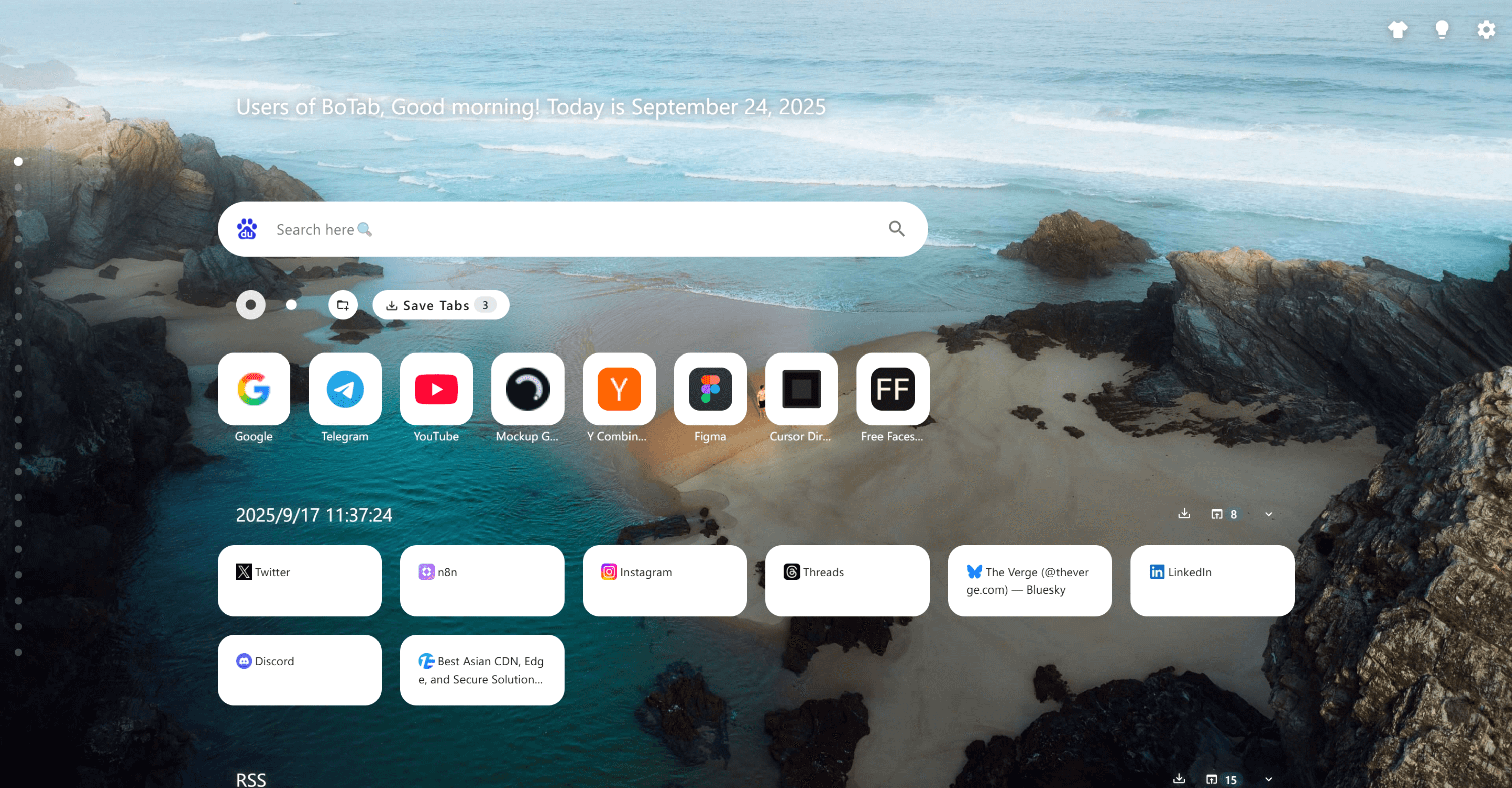
When you open a new tab, you'll see a friendly greeting, today's date, and current time. The large search box in the center allows you to search instantly, while commonly used websites are arranged in two rows of eye-catching circular icons, enabling one-click access to social, learning, and productivity tools. The square cards below further organize more websites, and you can batch manage tabs through the bottom button, making the homepage both beautiful and efficient.
Left Side Quick Directory
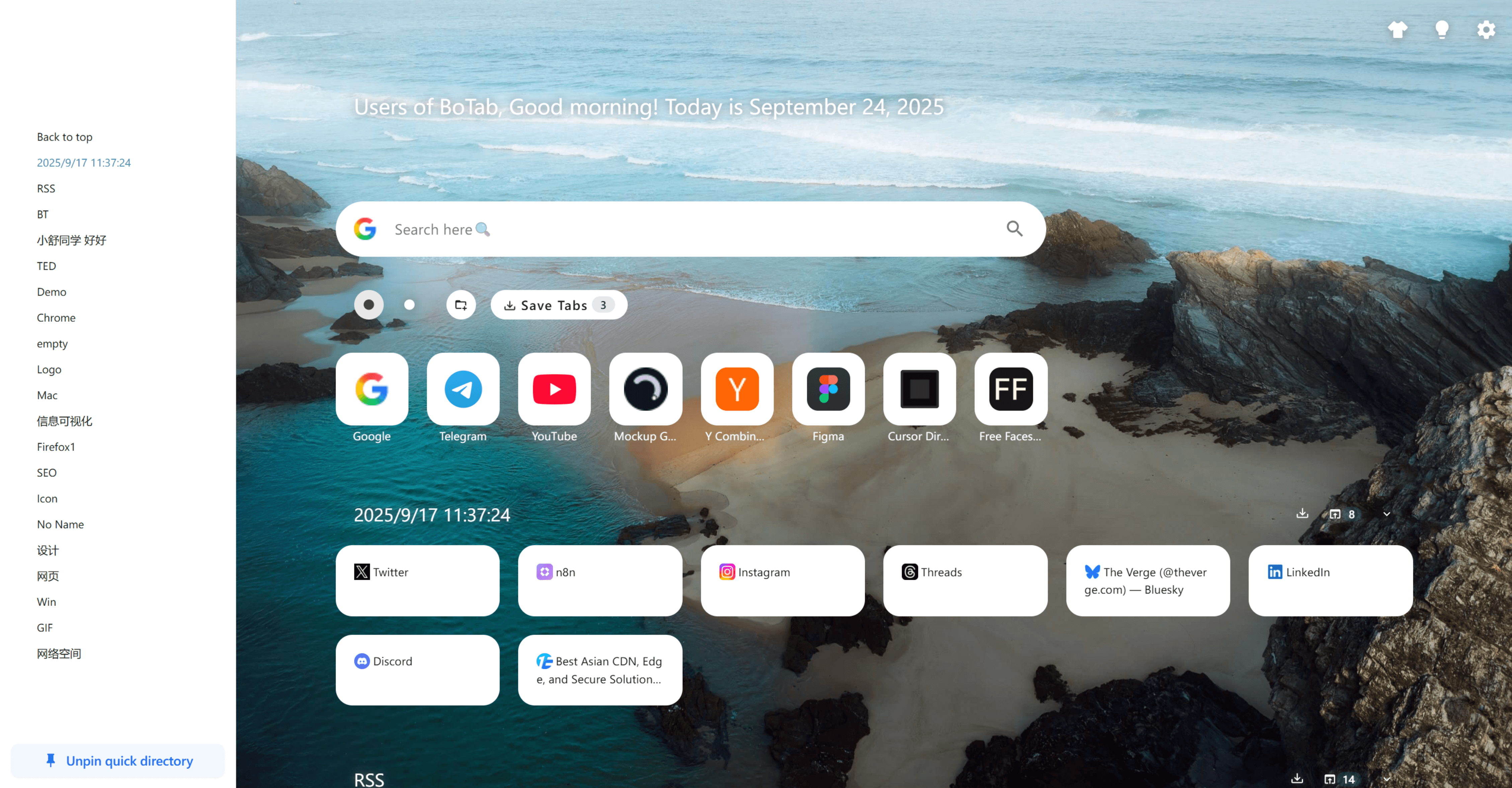
When you have more and more bookmarked websites, the fixed directory on the left allows you to quickly locate them by category. Click on any group, and the page will immediately scroll to the corresponding card area. When you need a more spacious view, you can unfix the directory to temporarily hide it.
Easy Basic Settings
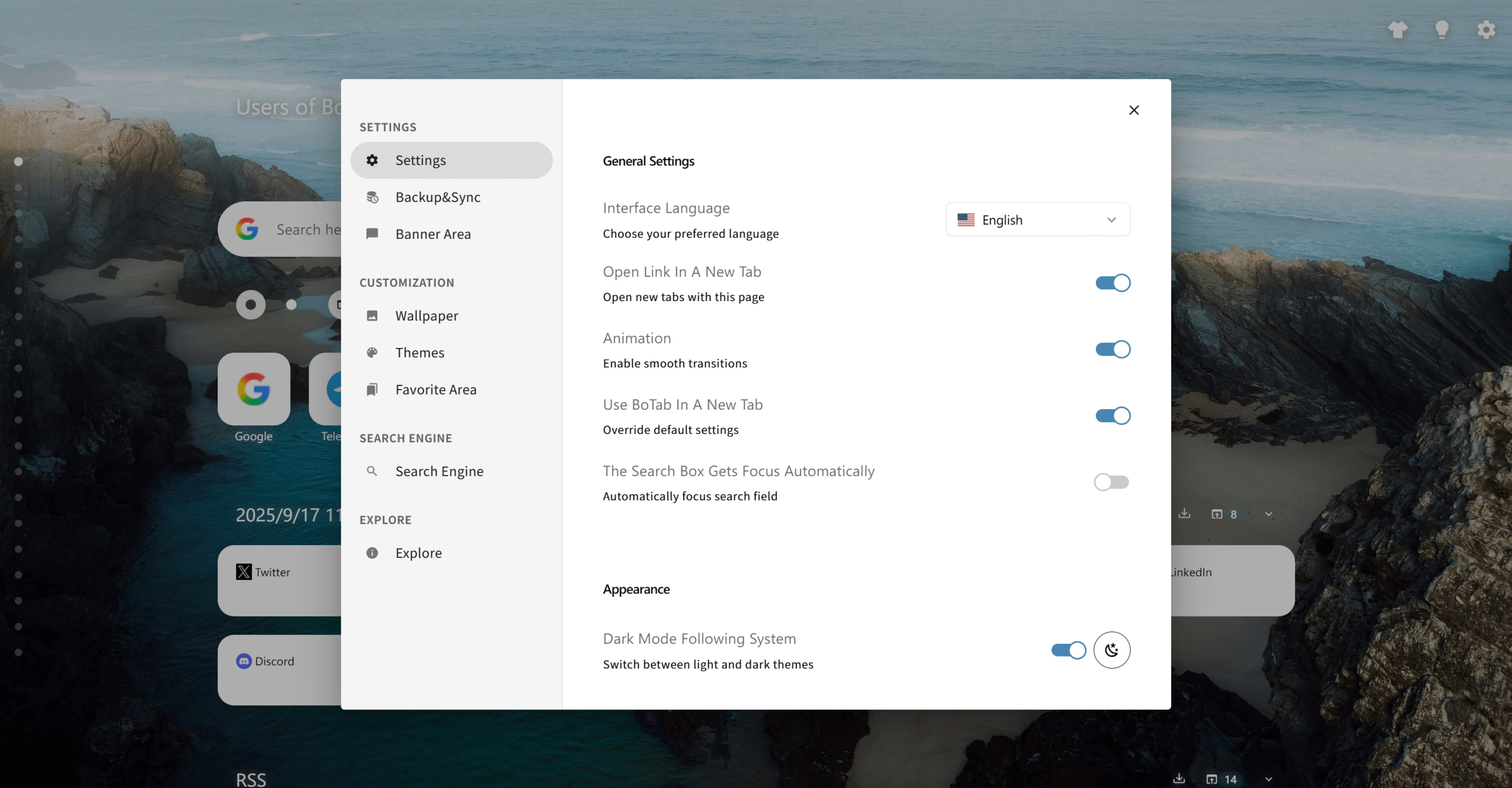
In "Settings," you can decide the language for the welcome page, whether to automatically focus the search box, and whether the theme color follows the system. All options are in the same panel, making switching simple and intuitive.
Create a Unique Appearance
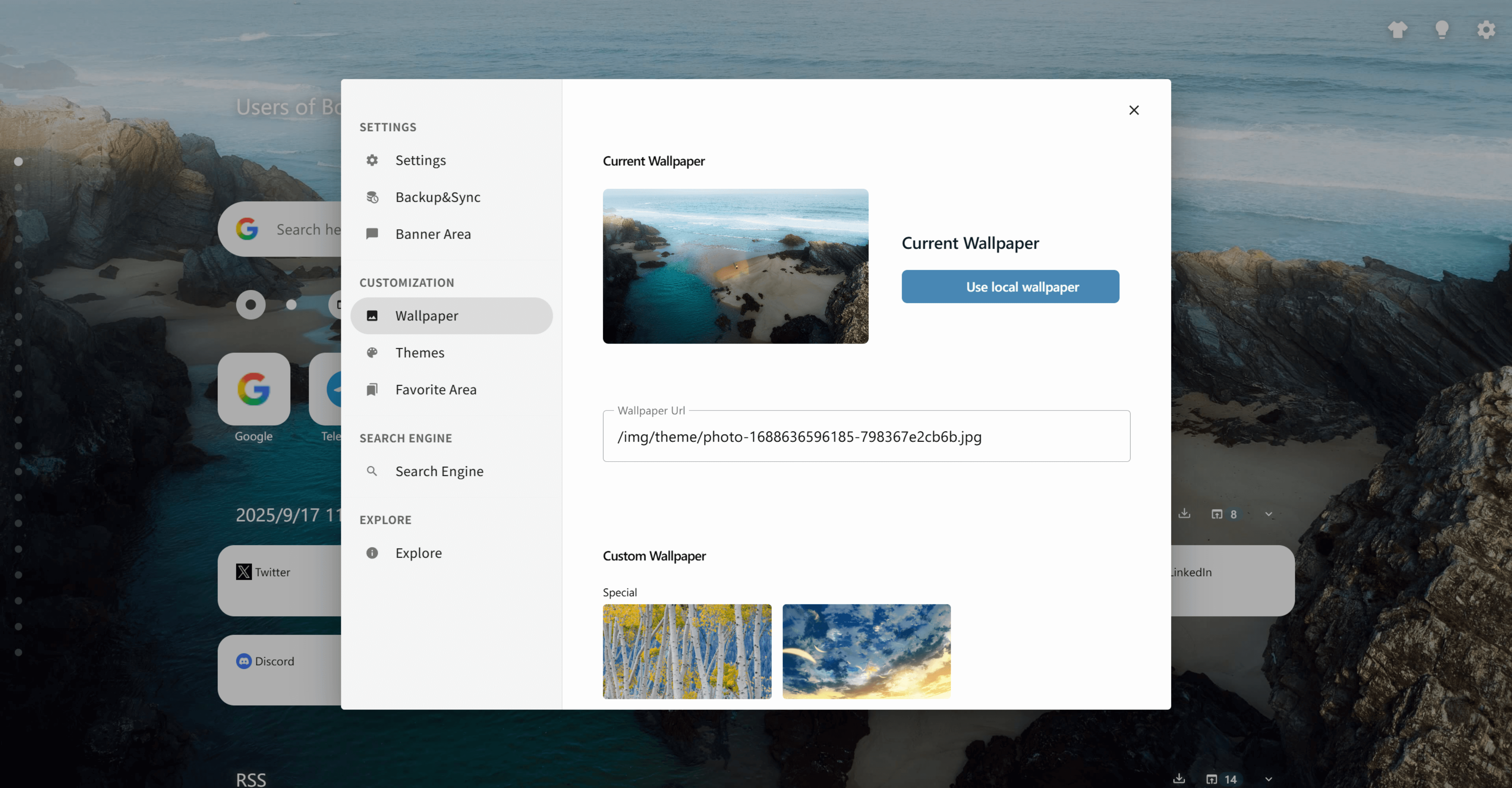
Want to change your mood? Simply select your favorite image in the wallpaper panel. Whether it's system-recommended image collections or your own local photos and web links, they can all be applied immediately.
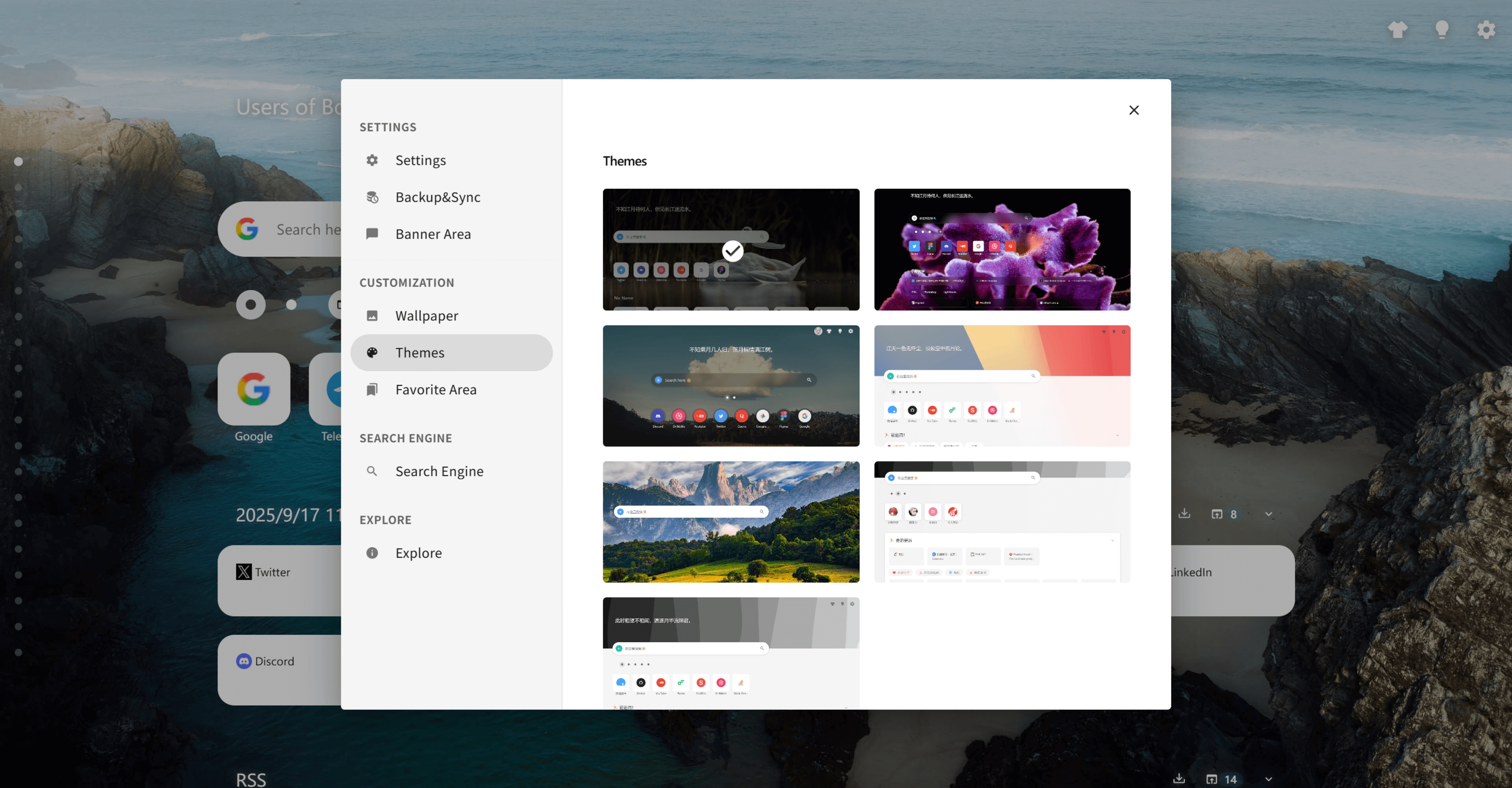
If you want to adjust the overall style, you can choose different color schemes and layouts in the theme center. Preview images will show the effects instantly, and you can save once you're satisfied.
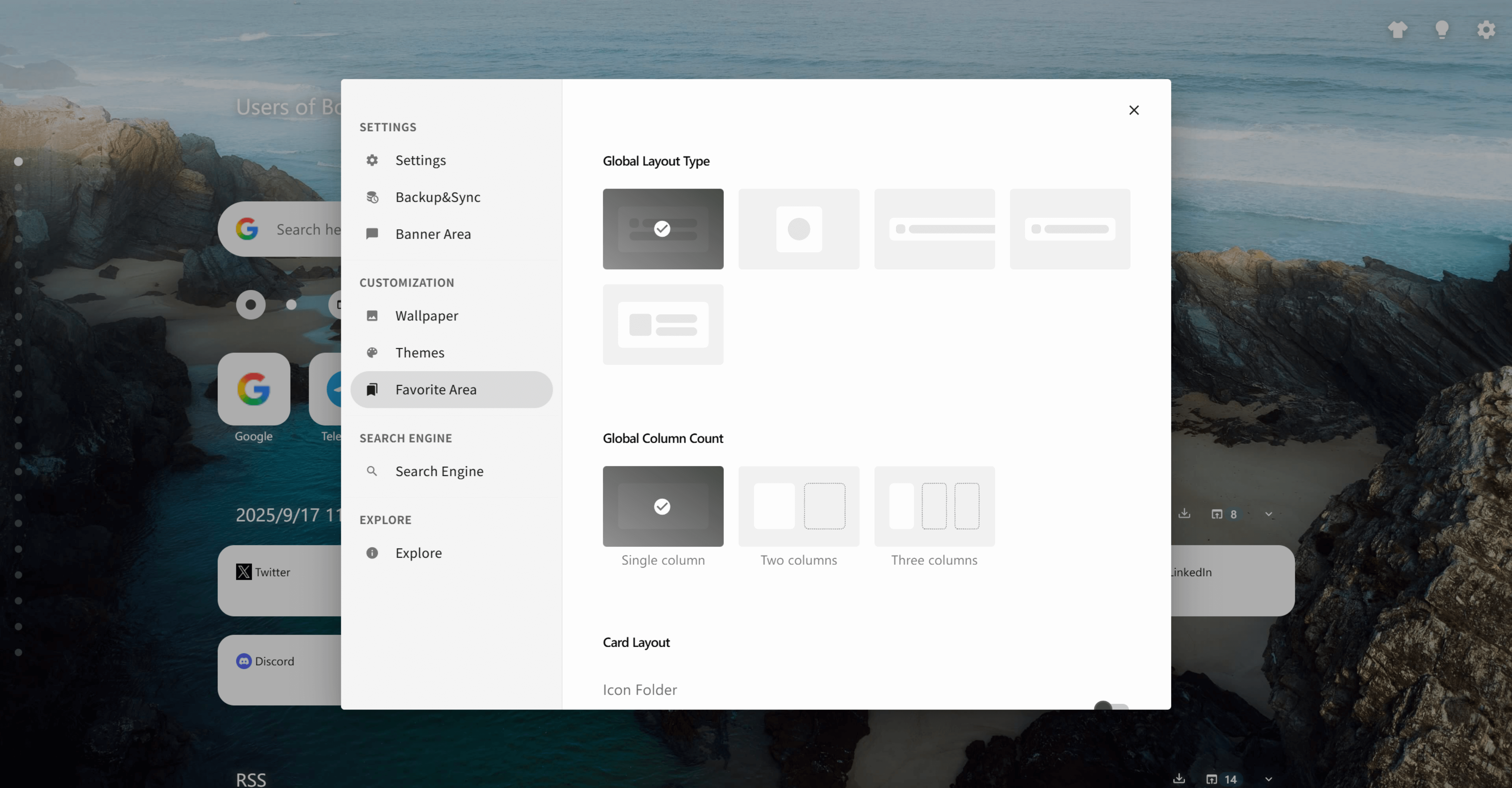
The arrangement of bookmark cards is also under your control. From single column to multiple columns, from circular to card format, you can freely switch based on screen size and usage habits.
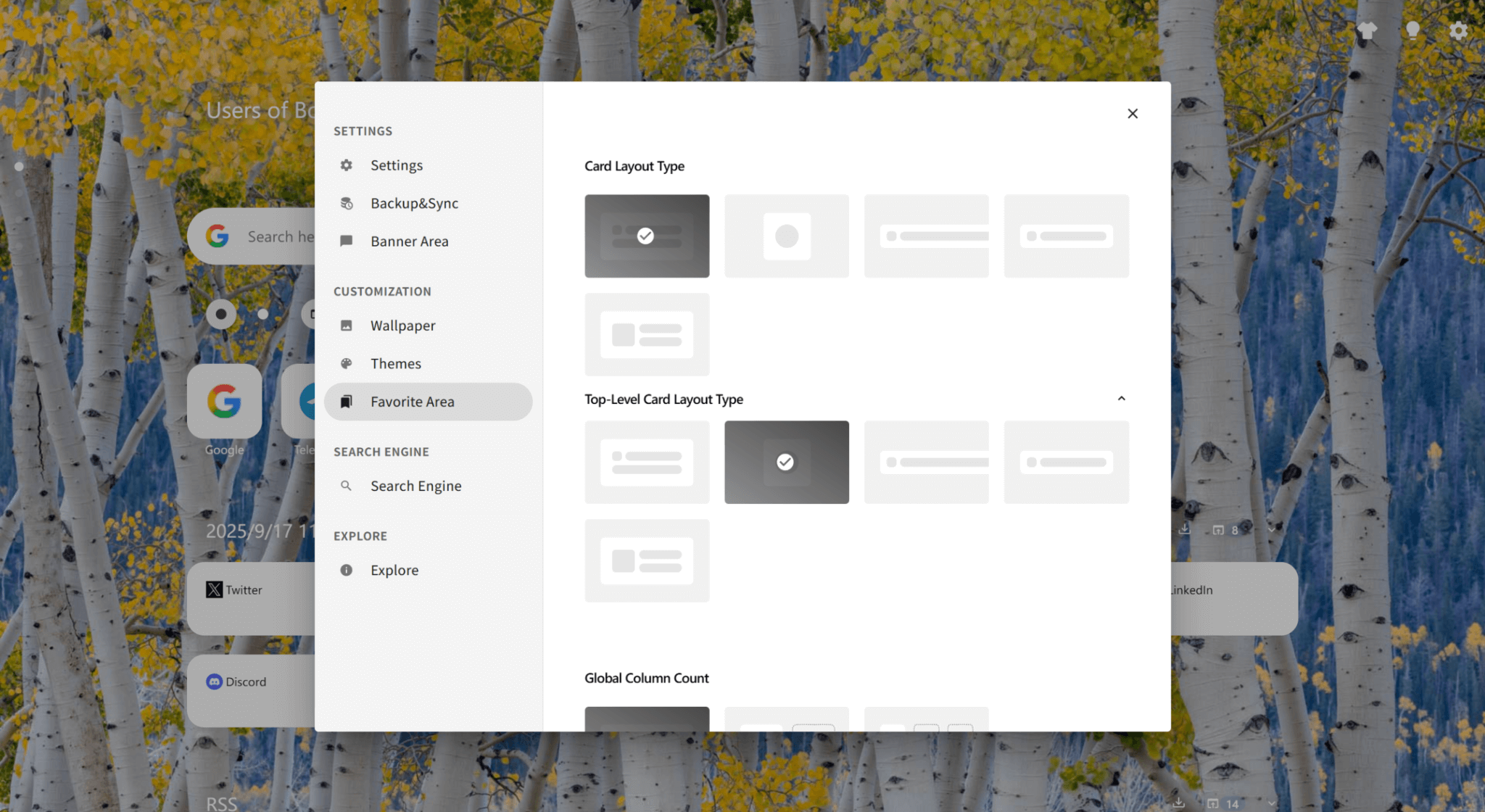
You can also fine-tune the presentation and number of columns for top cards, making every area of the homepage just right.
Smart Operations for Bookmark Cards
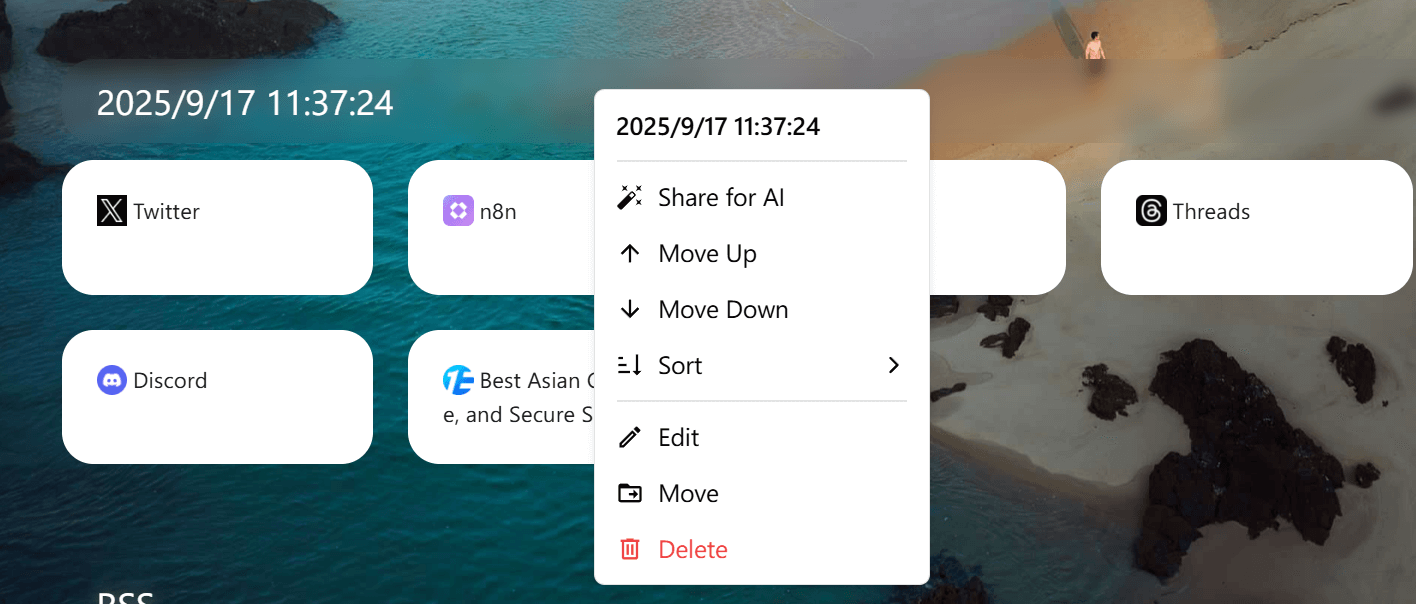
Right-click or long-press on bookmark cards to see common operations like "Move Up," "Move Down," "Sort," "Edit," "Move," and "Delete," making bookmark organization easier than ever.
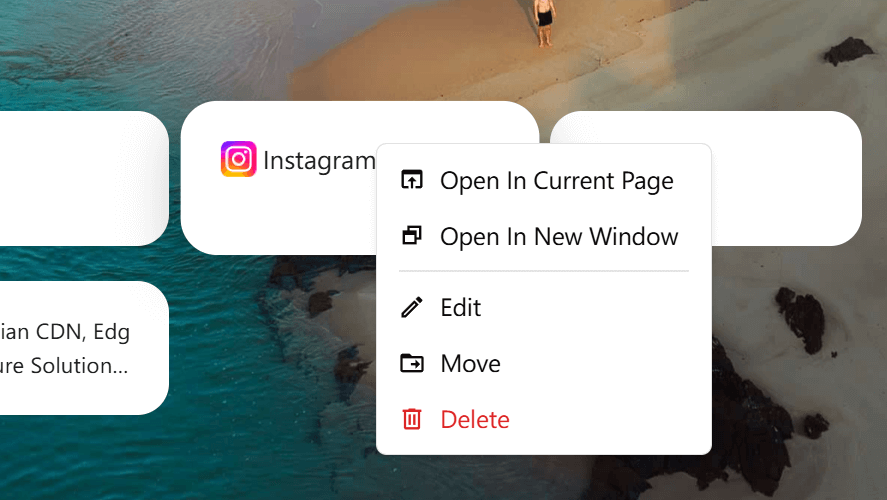
For individual websites, you can choose to open in the current page or a new window, or quickly modify names and icons to ensure all links stay organized.
Batch Tab Management
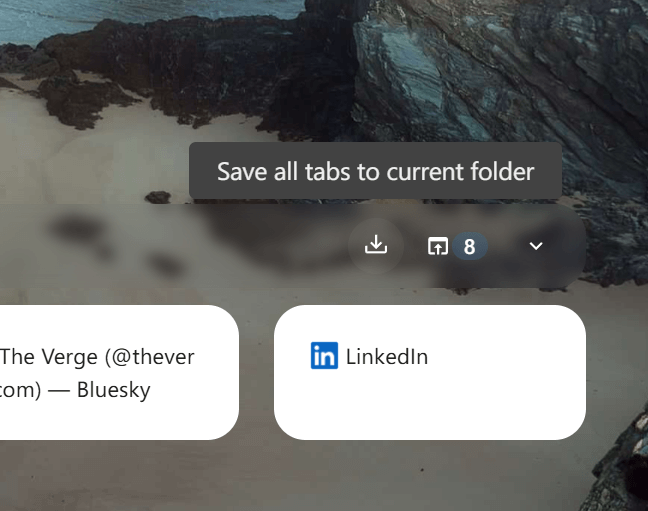
When you want to save all currently browsed web pages as reference material, one-click saving to the folder you're currently viewing completes the archiving.
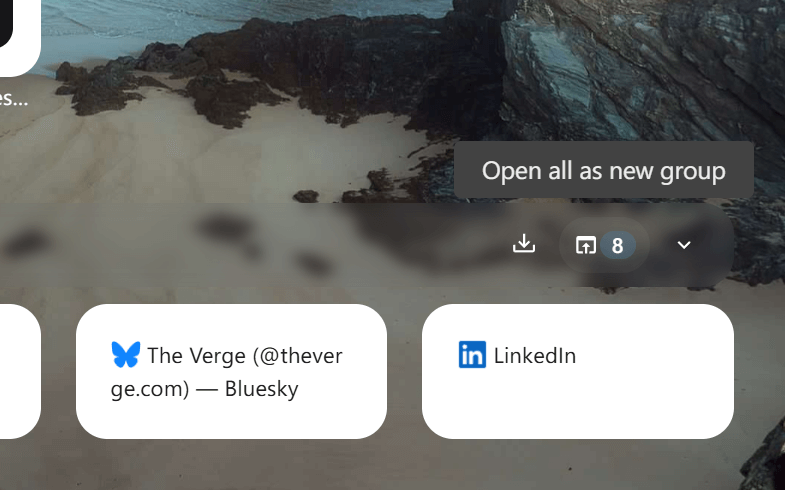
When you need to re-enter a specific workflow, you can also open all web pages in a bookmark folder at once, instantly returning to a familiar state.
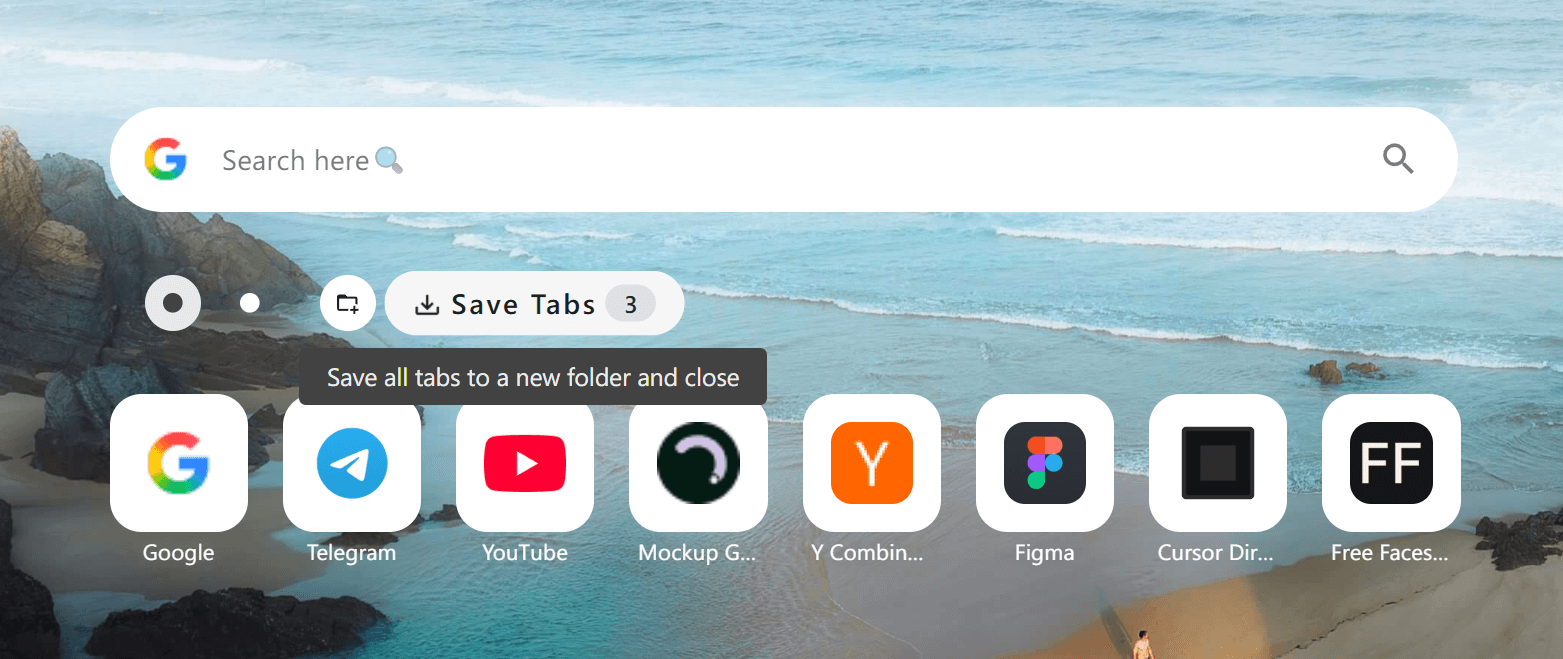
The "Save Tabs" button at the top of the homepage can bookmark current tabs to a brand new folder while helping you close pages you've already finished processing.
Personalized Welcome Messages
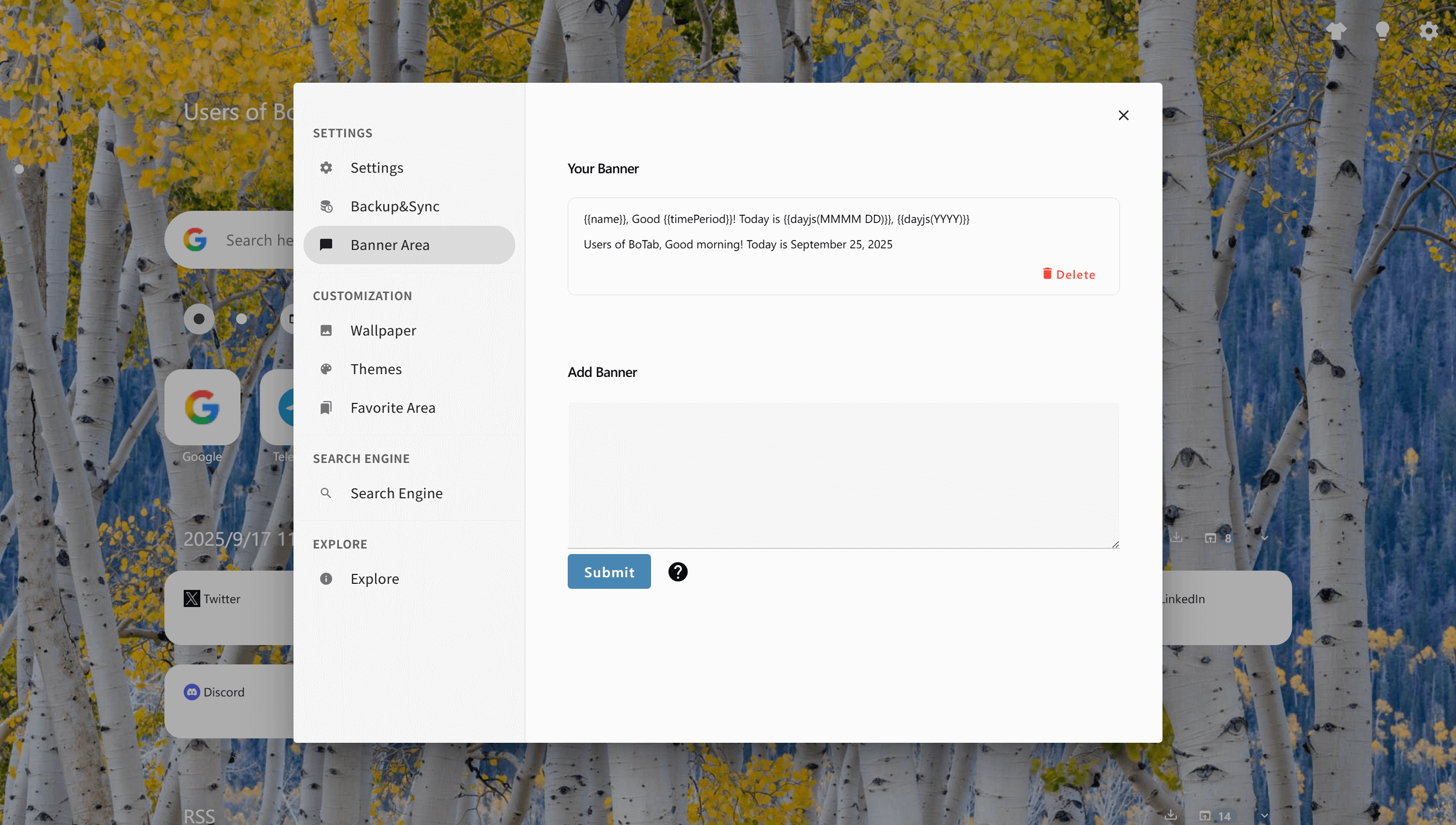
Want to make your homepage more warm? Through banner management, you can set exclusive greetings for different time periods and add variables like names and dates, making each opening full of surprises.
Backup and Sync
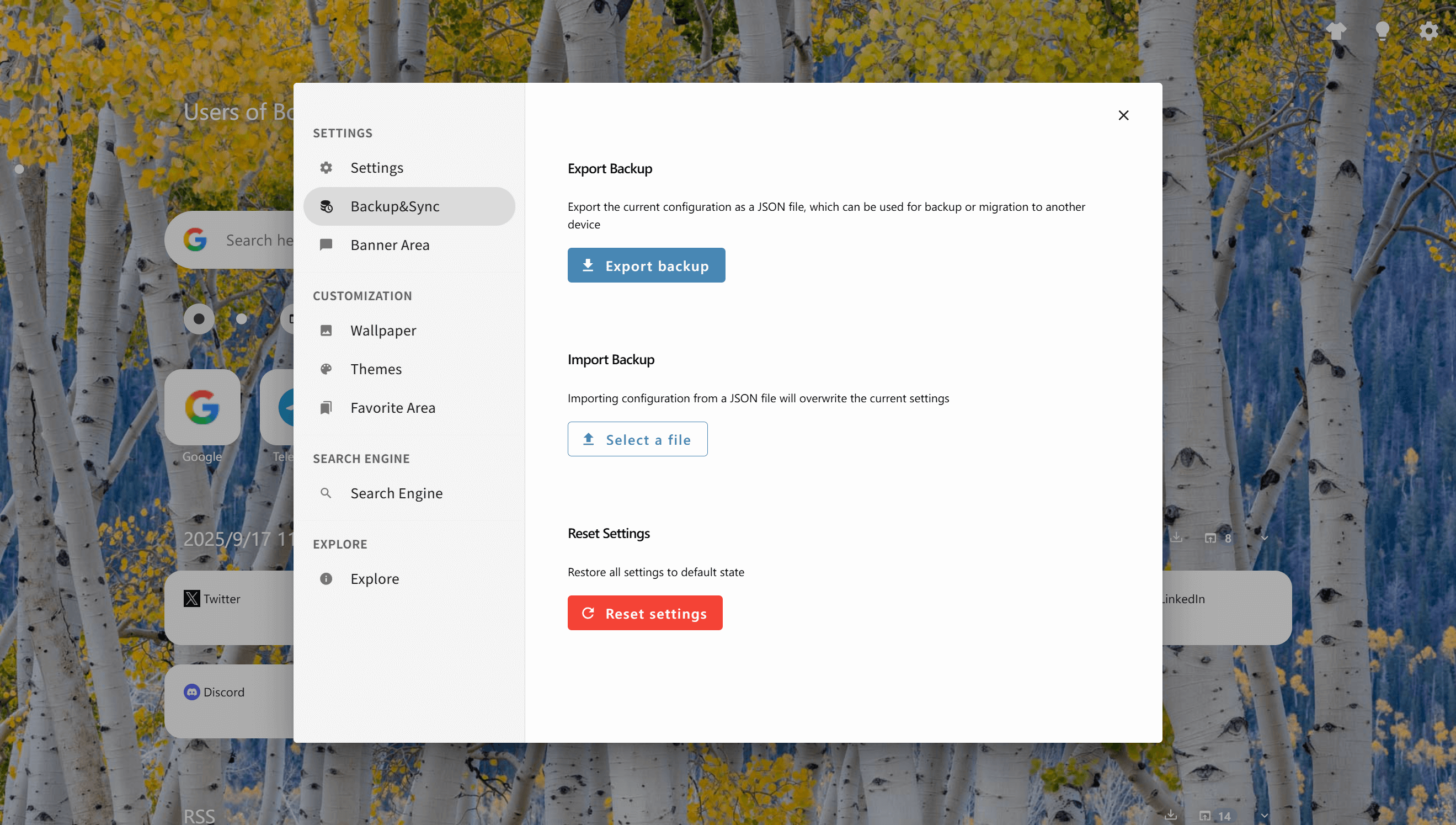
Worried about losing settings? In the backup and sync panel, you can export current configurations or import existing backups, and if necessary, restore to default state with one click, allowing you to safely try various combinations.
Search Engine Management
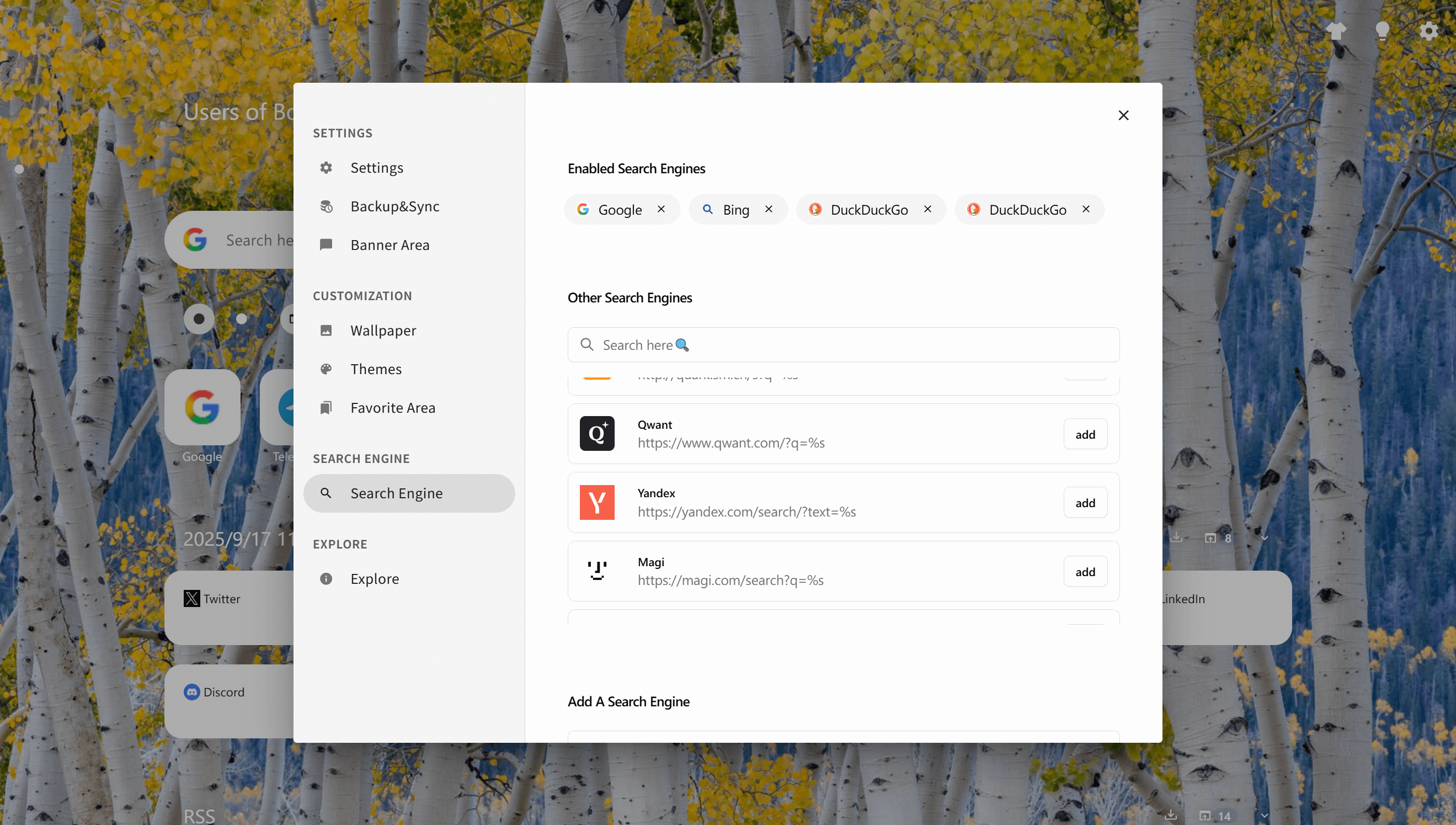
BoTab supports multiple search engines. You can check commonly used services and manually add new search sources, making the search experience more aligned with your habits.
BoTab is committed to helping every user have a beautiful and practical browser homepage. Follow this guide step by step, and you'll quickly create your ideal workspace.