LogoBoTab
  • Documenten
  • Discord

Aan de slag met BoTab

Ervaar nu het transformeren van bladwijzers in nieuwe tabbladpagina's met één klik, zodat u efficiënter kunt browsen

ChromeNu downloaden ChromeMeer informatie
Ondersteunt Chrome, Edge en alle Chromium-gebaseerde browsers
您的浏览器不支持视频播放。
LogoBoTab

Maak uw bladwijzers slimmer

TwitterX (Twitter)DiscordLinkedInEmail
Product
  • Functies
  • Prijzen
  • Veelgestelde vragen
Bronnen
  • Documentatie
Legaal
  • Cookiebeleid
  • Privacybeleid
  • Servicevoorwaarden
© 2021–2026 BoTab. Made By Nexmoe
Terug naar alle functies

Sessies & herstel

Sla sessies over het hele venster op, herstel gerichte groepen en herstel snel na crashes.

Belangrijkste mogelijkheden

Sessies & herstel

Sessies veranderen een rommelig venster in een herbruikbare context: sla het op, sluit het en open het opnieuw als u weer bij dat project bent. Als u per ongeluk iets crasht of sluit, helpen snapshots u snel te herstellen en de vaart erin te houden.

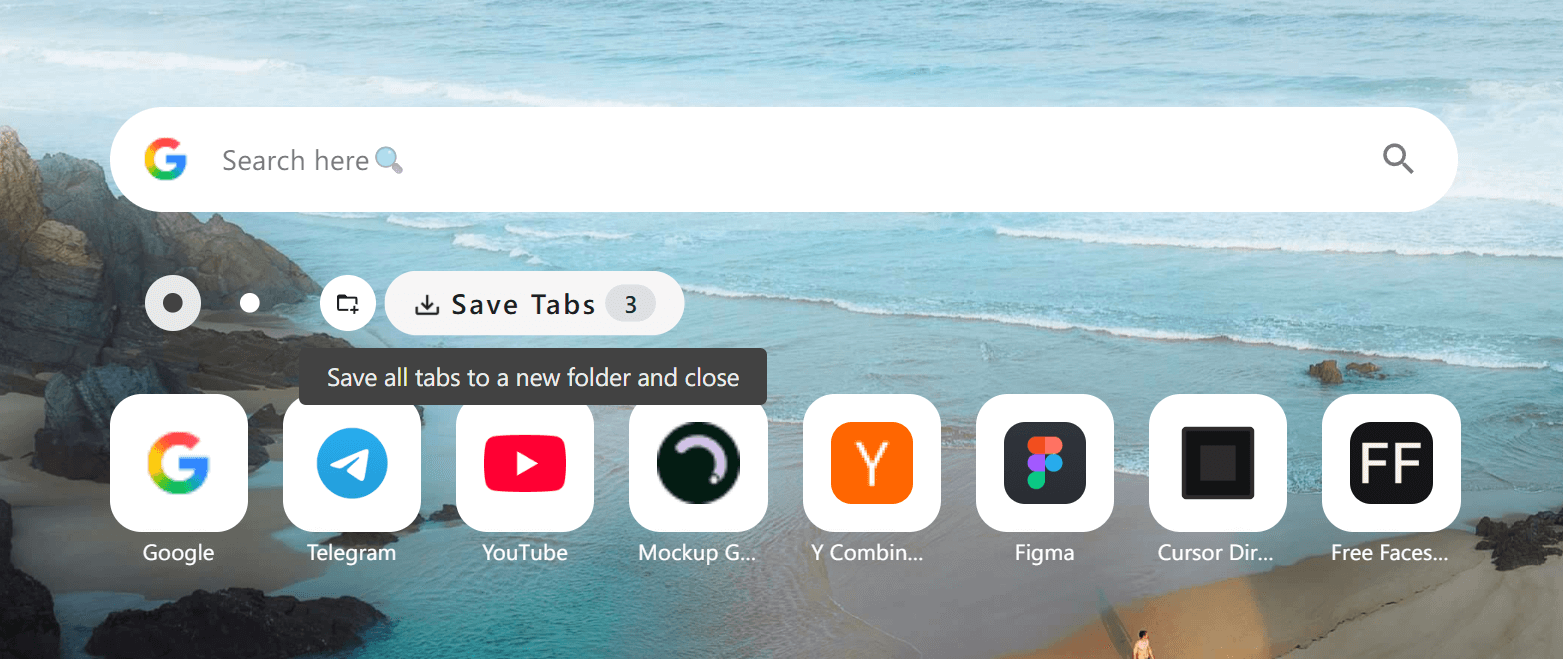
Sessiebesparing met één klik
01

Sessiebesparing met één klik

Leg de tabbladen van het huidige venster vast in een sessie, zodat u deze later zonder rommel kunt hervatten.

Alles herstellen of selectief herstellen
02

Alles herstellen of selectief herstellen

Heropen een hele sessie in één keer, of breng alleen de tabbladen terug die je nu nodig hebt.

03

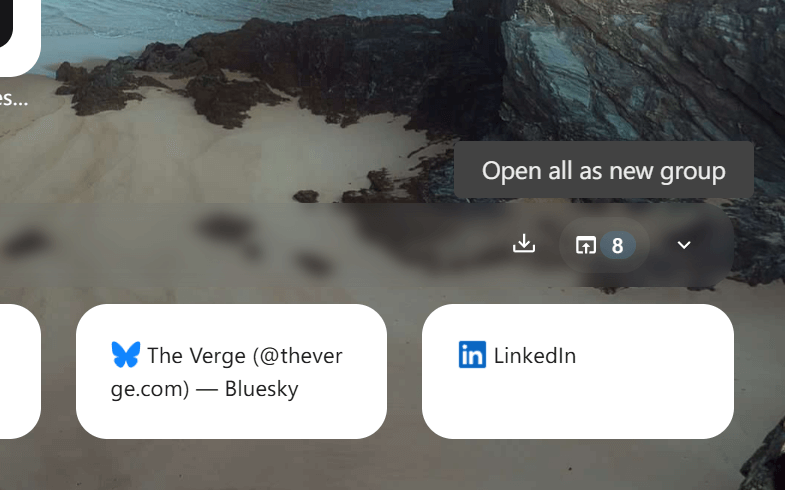
Heropenen in groepsstijl

Open een opgeslagen set als een nieuwe groep, zodat het voelt alsof u een speciale werkruimte betreedt.

04

Ondersteuning voor crashherstel

Gebruik snapshots om belangrijke sessies na een crash te herstellen en verloren context te minimaliseren.

05

Prestatievermindering

Sla tabbladen op en sluit ze om de RAM/CPU-belasting van de browser te verminderen, terwijl u toegang met één klik verwijderd houdt.

Hoe het werkt

1. Verzamel tabbladen terwijl u werkt

Open bronnen en tools wanneer u maar wilt, u hoeft op dat moment geen beheer uit te voeren.

2. Sla het huidige venster op

Gebruik Save Tabs om de volledige set op te slaan in een map/sessie met een duidelijke naam.

3. Dicht bij de ontrommel

Sluit eventueel opgeslagen tabbladen om geheugen terug te winnen terwijl de context behouden blijft.

4. Heropen als groep

Wanneer u er klaar voor bent, opent u de sessie opnieuw als gegroepeerde set en gaat u onmiddellijk verder.

5. Herstel wanneer dat nodig is

Als er een crash optreedt, gebruik dan snapshots om terug te gaan naar wat open en belangrijk was.

Gebruiksgevallen

Projectwisseling

Spring tussen de vensters “Client A” en “Client B” zonder tabbladen door elkaar te gebruiken of de flow te verliezen.

Diep onderzoek

Bewaar een onderzoeksbundel en open deze later opnieuw met dezelfde set bronnen bij de hand.

Voorbereiding vergadering

Bereid een aantal links voor en open het volledige pakket vlak voor een telefoongesprek.

Hardwarevriendelijk browsen

Houd uw browser licht door te sluiten wat u niet nodig heeft, terwijl u toch alles behoudt.

Veelgestelde vragen

Nee: als u opslaat, blijft de set behouden. Sluiten is optioneel als u een schonere browser en betere prestaties wilt.

Ja. Herstel afzonderlijk wanneer u slechts een deel van een sessie nodig heeft, of open alles in één keer opnieuw.

Snapshots zijn ontworpen om u te helpen belangrijke sessies te herstellen en door te gaan met minimale verstoring.

Als uw installatie sessies opslaat via door bladwijzers ondersteunde structuren, kan browsersynchronisatie deze tussen apparaten overbrengen.

Ontdek meer

Navigatie werkruimte

Borden met meerdere kolommen van bladwijzers, met Quick Directory en kaartacties.

Personalisatie en thema's

Thema's, achtergronden en lay-outbediening (plus optionele CSS-aanpassingen).

Privacy, back-up en synchronisatie

Lokaal eerst, minimale rechten, met export-/importback-ups.