LogoBoTab
  • Dokumenty
  • Discord

Rozpocznij pracę z BoTabem

Już teraz jednym kliknięciem możesz przekształcić zakładki w strony nowych kart, dzięki czemu przeglądanie stanie się bardziej wydajne

ChromePobierz teraz ChromeDowiedz się więcej
Obsługuje Chrome, Edge i wszystkie przeglądarki oparte na Chromium
您的浏览器不支持视频播放。
LogoBoTab

Spraw, aby Twoje zakładki były mądrzejsze

TwitterX (Twitter)DiscordLinkedInEmail
Produkt
  • Cechy
  • Wycena
  • Często zadawane pytania
Zasoby
  • Dokumentacja
Prawny
  • Polityka plików cookie
  • Polityka prywatności
  • Warunki świadczenia usług
© 2021–2026 BoTab. Made By Nexmoe
Powrót do wszystkich funkcji

Sesje i rekonwalescencja

Zapisuj sesje w całym oknie, przywracaj skupione grupy i szybko przywracaj po awarii.

Kluczowe możliwości

Sesje i rekonwalescencja

Sesje zmieniają niechlujne okno w kontekst, który można wykorzystać ponownie — zapisz je, zamknij i otwórz ponownie, gdy wrócisz do projektu. Jeśli coś się zawiesi lub zamknie przez pomyłkę, migawki pomogą Ci szybko odzyskać siły i zachować dynamikę.

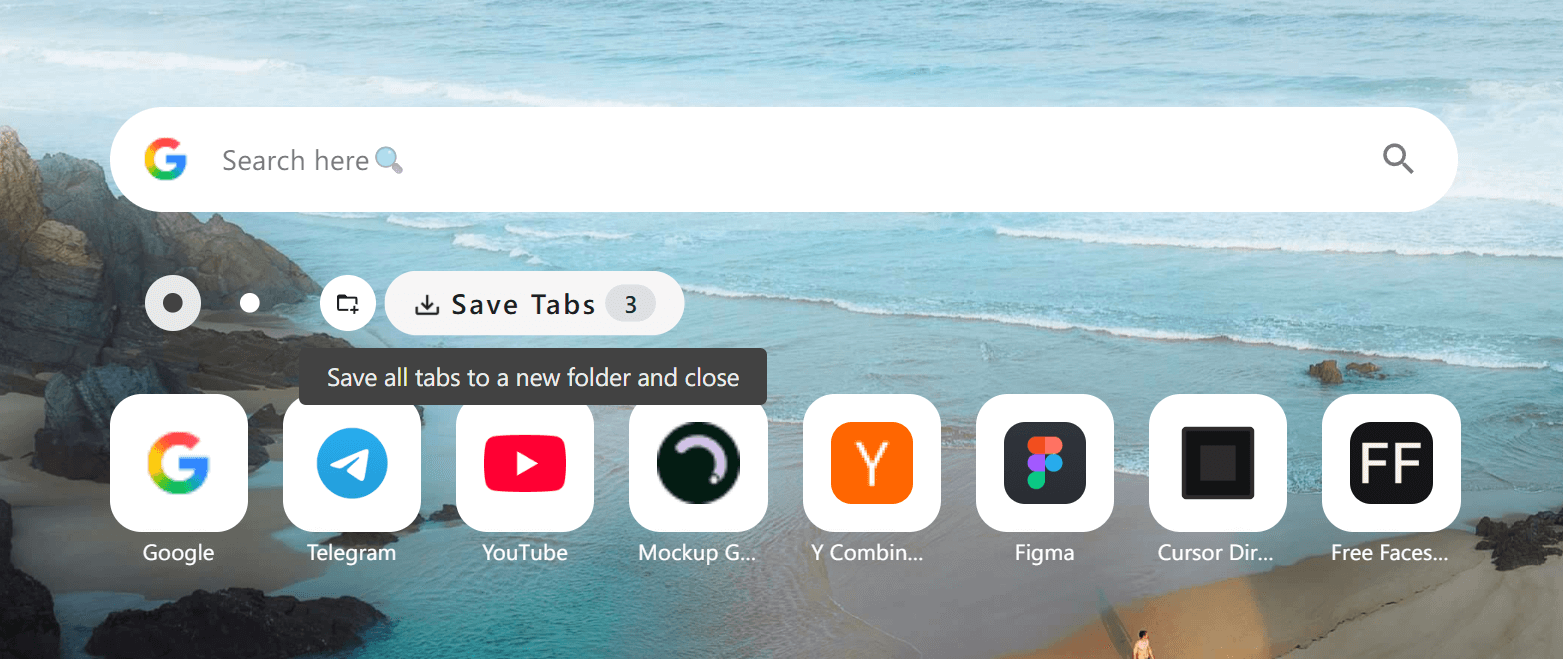
Zapisywanie sesji jednym kliknięciem
01

Zapisywanie sesji jednym kliknięciem

Przechwyć karty bieżącego okna w sesji, aby móc później kontynuować bez bałaganu.

Przywróć wszystko lub przywróć selektywnie
02

Przywróć wszystko lub przywróć selektywnie

Otwórz ponownie całą sesję na raz lub przywróć tylko te karty, których potrzebujesz w danej chwili.

03

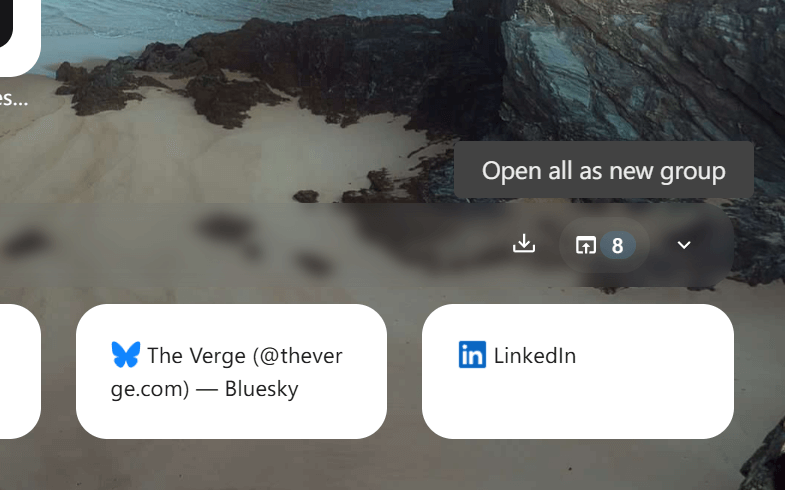
Ponowne otwarcie w stylu grupowym

Otwórz zapisany zestaw jako nową grupę, aby poczuć się jak wchodząc do dedykowanego obszaru roboczego.

04

Wsparcie odzyskiwania po awarii

Użyj migawek, aby odzyskać ważne sesje po awarii i zminimalizować utratę kontekstu.

05

Ulga wydajności

Zapisuj karty i zamykaj je, aby zmniejszyć obciążenie pamięci RAM/procesora przeglądarki, a jednocześnie mieć do nich dostęp jednym kliknięciem.

Jak to działa

1. Zbieraj karty podczas pracy

Źródła i narzędzia otwieraj na bieżąco — nie ma potrzeby przeglądania ich w danej chwili.

2. Zapisz bieżące okno

Użyj Save Tabs, aby zapisać pełny zestaw w folderze/sesji z wyraźną nazwą.

3. Blisko uporządkowania

Opcjonalnie zamknij zapisane karty, aby odzyskać pamięć, zachowując kontekst.

4. Otwórz ponownie jako grupę

Kiedy będziesz gotowy, otwórz sesję ponownie jako zestaw grupowy i natychmiast kontynuuj.

5. Odzyskaj, kiedy zajdzie taka potrzeba

Jeśli zdarzy się awaria, użyj migawek, aby wrócić do tego, co było otwarte i ważne.

Przypadki użycia

Zmiana projektu

Przeskakuj między oknami „Klient A” i „Klient B” bez mieszania zakładek i utraty płynności.

Głębokie badania

Zapisz pakiet badawczy i otwórz go ponownie później, mając gotowy ten sam zestaw źródeł.

Przygotowanie do spotkania

Przygotuj zestaw linków i ponownie otwórz pełny pakiet tuż przed rozmową.

Przeglądanie przyjazne dla sprzętu

Zadbaj o to, aby Twoja przeglądarka była lekka, zamykając to, czego nie potrzebujesz, zachowując jednocześnie wszystko.

Często zadawane pytania

Nie — zapisanie powoduje zachowanie zestawu. Zamknięcie jest opcjonalne, jeśli chcesz mieć czystszą przeglądarkę i lepszą wydajność.

Tak. Przywróć indywidualnie, gdy potrzebujesz tylko części sesji, lub otwórz ponownie wszystko na raz.

Migawki zaprojektowano tak, aby pomóc Ci odzyskać ważne sesje i kontynuować je przy minimalnych zakłóceniach.

Jeśli Twoja konfiguracja przechowuje sesje za pośrednictwem struktur opartych na zakładkach, synchronizacja przeglądarki może przenosić je na różne urządzenia.

Odkryj więcej

Obszar roboczy nawigacji

Tablice wielokolumnowe z zakładek, z Szybkim katalogiem i akcjami kart.

Personalizacja i motywy

Motywy, tapety i elementy sterujące układem (plus opcjonalne poprawki CSS).

Prywatność, tworzenie kopii zapasowych i synchronizacja

Lokalnie, minimalne uprawnienia, z kopiami zapasowymi eksportu/importu.